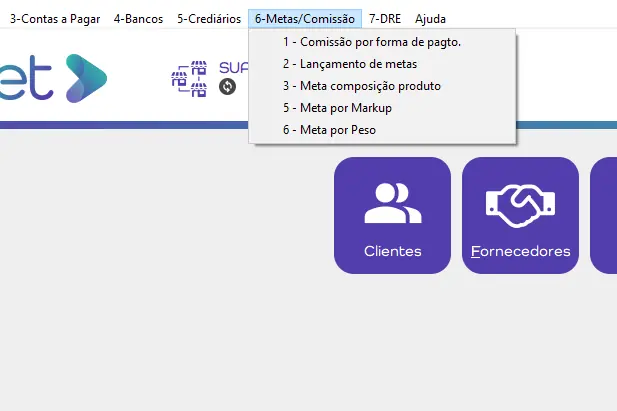
Financeiro - Roteiro
Verificações pré-treinamento:
Cartões estão cadastrados com Taxa?
Não?
Revisar Cartão.
Sim?
Seguir.
Tem Entrada de Notas com pagamento configurado?
Não?
Cliente fará entrada de notas?
Não?
Seguir.
Sim?
Revisão Valores/Pagamentos.
Sim?
Seguir.
Tem Vendas registradas no sistema utilizando formas de pagamentos diversos?
Não?
Fazer vendas testes com cada plano de pagamento habilitado na venda.
Sim?
Seguir.
Conta Corrente
Conceito
A conta corrente no sistema tem como intuito simular a conta do cliente, porém, não tem uma conexão direta com a conta real do mesmo, os lançamentos precisam ser feitos manualmente.
O cliente pode ter uma conta para cada loja, uma conta para várias lojas, vai de acordo com a necessidade do mesmo.
Caminho para chegar as contas:
Movimentação da Conta- Botão dentro do PDVFinan
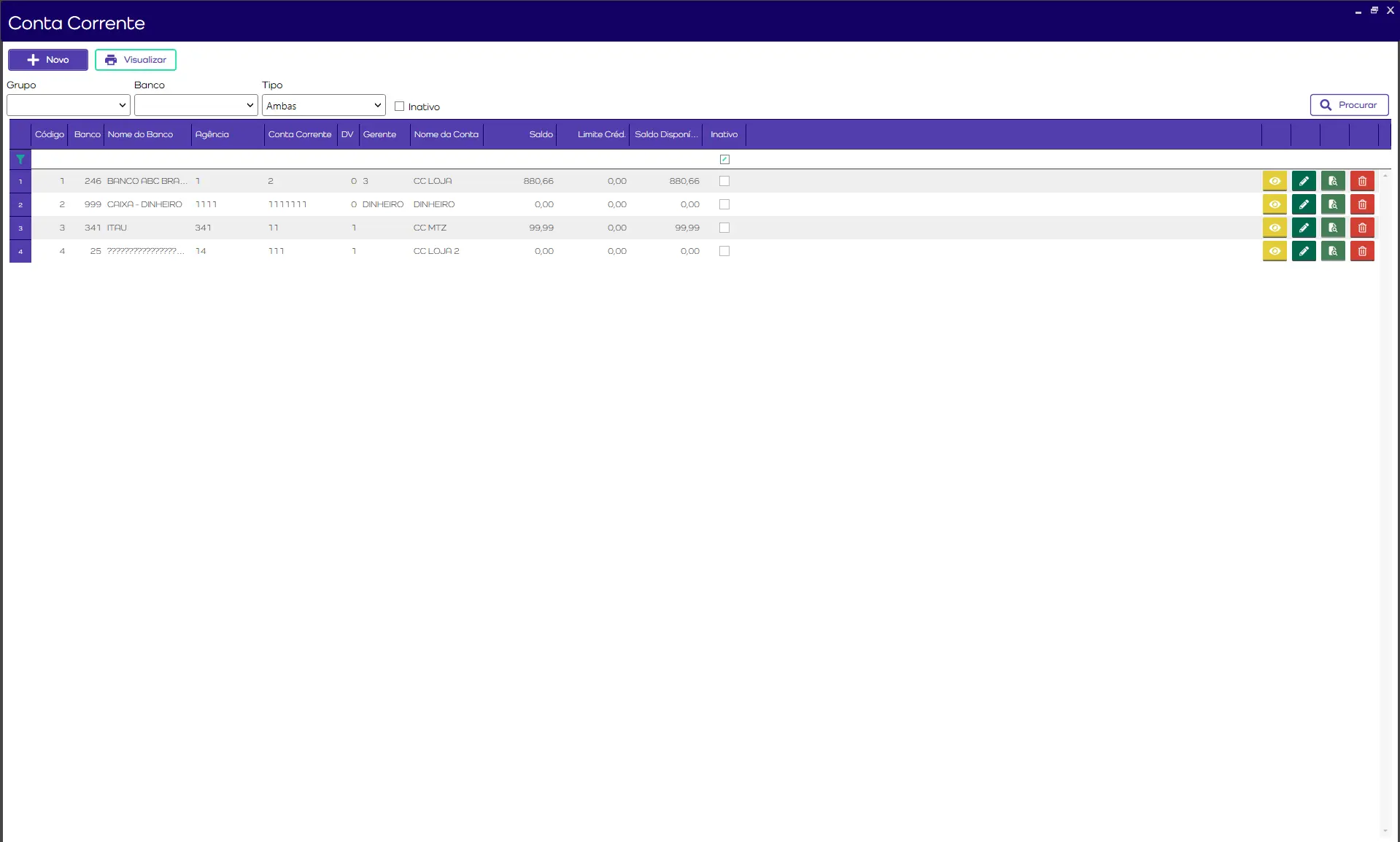
Com a tela aberta, temos algumas opções:
Criar
Aqui é onde você vai clicar para criar uma nova conta corrente, botão +Novo.
Necessário preencher:
Bancos- Estes são cadastráveis no sistema, pelo módulo Gestor.Agência,DV,Conta Corrente,Gerente da Conta- Seriam as informações da conta em si, mas como não possui uma comunicação direta com o banco, esses dados não precisam ser reais.Nome da Conta- Como quer identificar essa conta no sistema.Grupo Conta- Aqui você coloca a conta dentro de um grupo, para que seja possível puxar um relatório desse grupo depois, visualizando as contas que nele estão.Filial- É importante para vincular a uma filial que usa PIX, o mesmo cairá direto nessa conta.
Não obrigatório:
Conta oculta- Caso marque essa caixa, precisa entrar no usuário e marcar a mesma, para que ele consiga visualizar essa conta que agora se tornaria oculta.
Extrato
Aqui você entrará na conta corrente e poderá gerar as movimentações. Abaixo temos uma pesquisa, com um filtro por data, mas é necessário explicar ao clientes as outras formas de pesquisa:
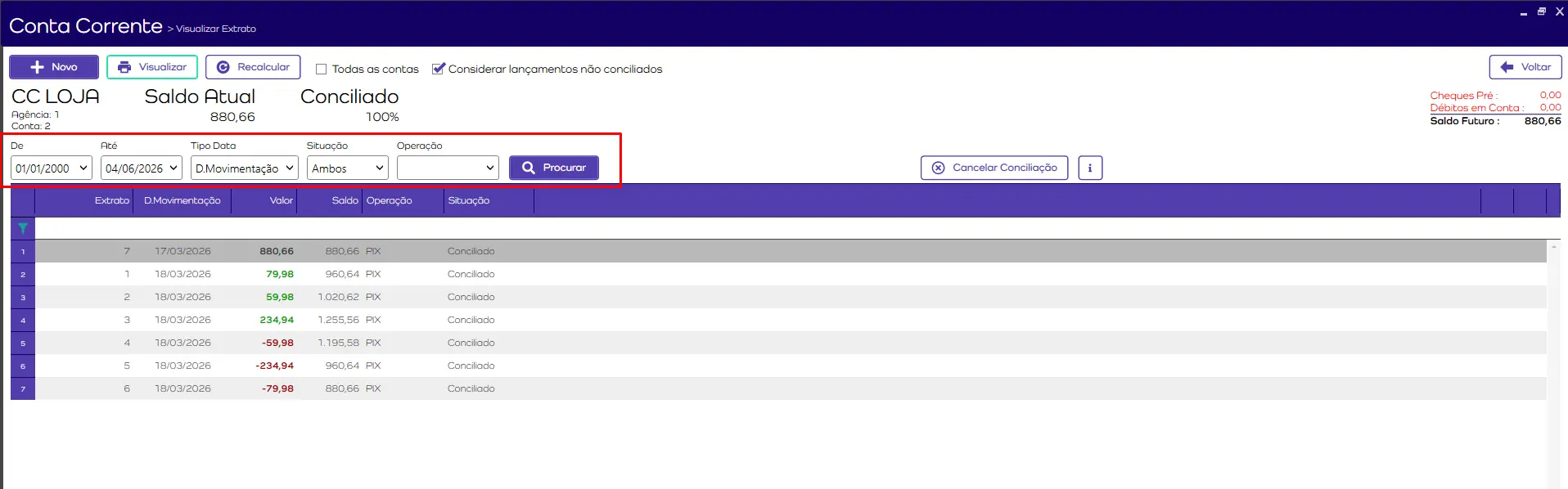
Além disso, podemos criar uma nova movimentação, clicando em + Novo
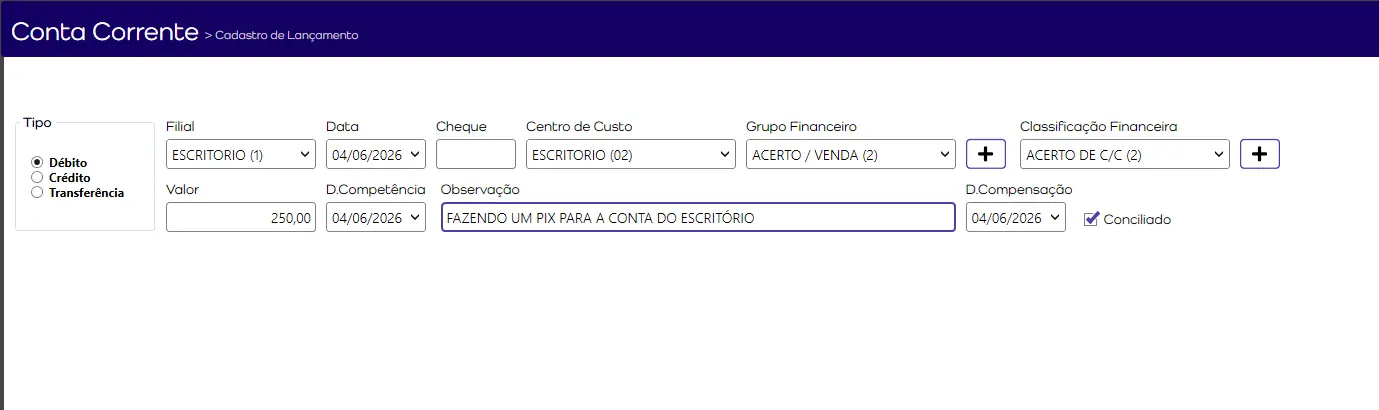
Temos o tipo Débito (entrada na conta), Crédito (saída na conta) e Transferência (Neste a tela muda e te pergunta para qual conta corrente irá transferir).
Data da Movimentação
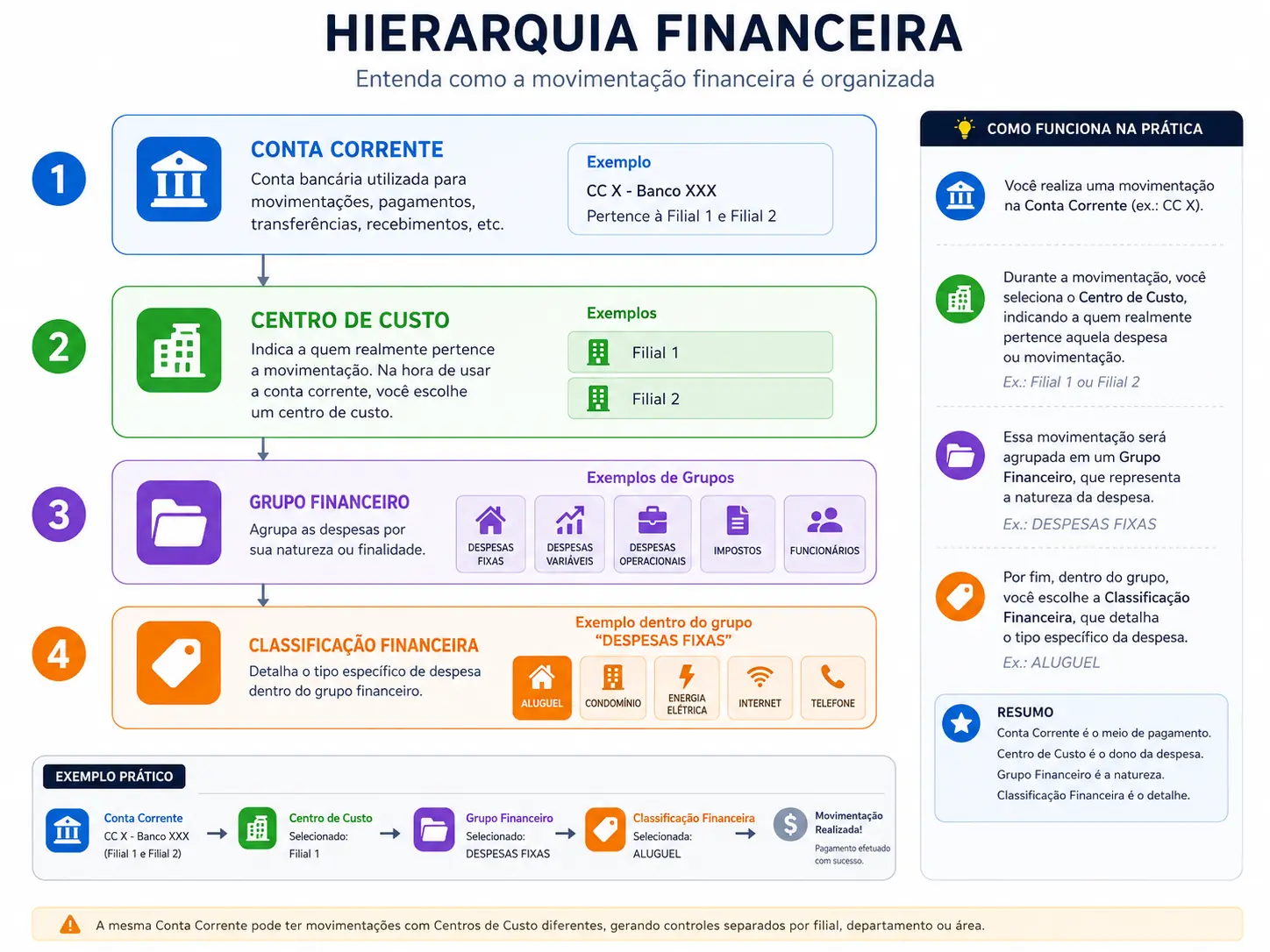
Centro de Custo(Centro de custo é a quem realmente pertence essa movimentação, você poderia tirar dinheiro da conta corrente com Centro de custos diferentes, por exemplo)
Grupo Financeiro(Cadastráveis, estes indicam a qual grupo a classificação financeira pertence)
Classificação financeira(Por padrão, Acerto de C/C e Dinheiro não fazem movimentação em relatórios e DRE, pois se trata de um acerto na conta, pertencem a classificação Acerto / Venda)
Data de competência(quando você fez essa movimentação)
Data de compensaçãoCaso tenha marcado como conciliado, essa é a data a qual a movimentação de fato foi efetuada na conta, não é obrigatório colocar, esse lançamento poderá ser conciliado posteriormente.
Conciliação
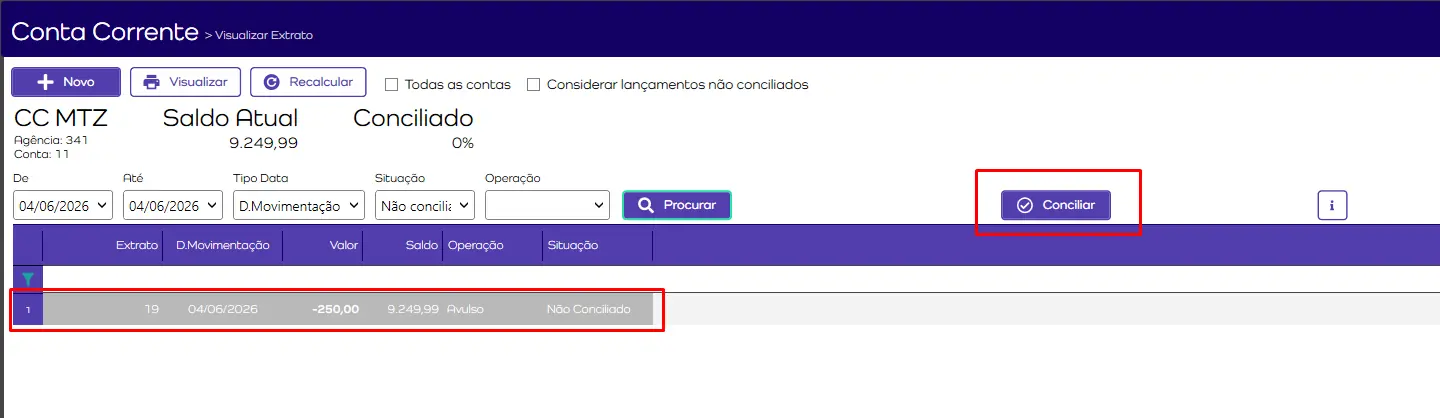
Caso ao criar a movimentação de conta, não tenhamos colocado a data de compensação, essa movimentação estará com o status Não Conciliado na tela de Extrato.
Para conciliar, pesquisaremos pela movimentação e clicaremos em Conciliar, confirmaremos a conciliação na tela seguinte e, dessa forma, o valor será debitado ou creditado na conta.
Contas a Pagar
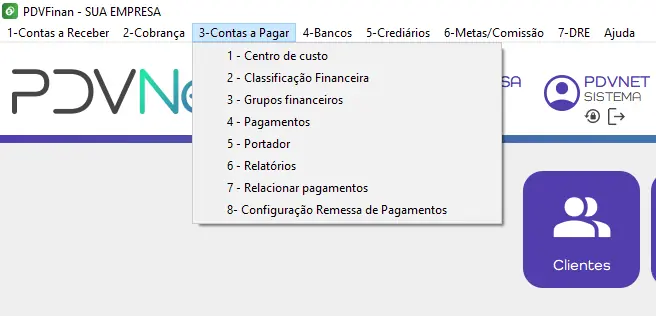
Após a explicação sobre a conta corrente, vamos ao Contas a Pagar.
Centro de Custo
Centro de custo é a quem realmente pertence essa movimentação, você poderia tirar dinheiro da conta corrente com Centro de custos diferentes, por exemplo. Pense em uma CC (Conta Corrente) X, que pertence a Filial 1 e 2, quando fizermos uma movimentação nessa conta, vamos selecionar o centro de custo, que deverá ser uma dessas filiais.
Grupos Financeiros
Este é o agrupador das despesas, iremos criar, por exemplo:
"DESP FIXA", "DESP VARIAVEL", "DESP OPERACIONAL", "IMPOSTOS", "FUNCIONARIO".
Feito isso, iremos para as classificações financeiras.
Classificações Financeiras
Clicaremos em Classificação Financeira > +Novo
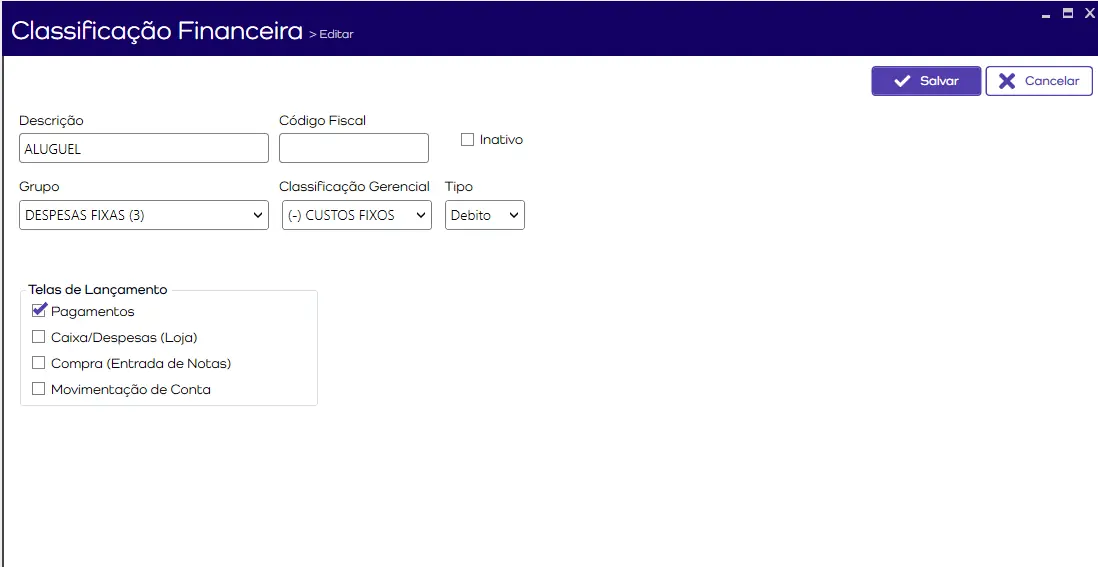
No exemplo acima, estamos criando a Classificação Financeira Aluguel
Grupo- A qual Grupo Financeiro o Aluguel pertence?
Classificação Gerencial- Caso seja cadastrada uma Classificação Financeira sem selecionar este campo, a mesma não irá aparecer nos relatórios e nem no DRE, é o caso do ACERTO C/C e DINHEIRO. No caso do Aluguel ele é um Custo Fixo.
Tipo- Temos "Débito" (subtrai da conta), "Crédito (Soma na conta)" e "Ambas (Pode somar ou subtrair)".
Tela de Lançamento:
Pagamentos (Padrão)- Para utilizar essa classificação dentro da tela de Pagamentos.
Caixa/Despesa (Loja)- Marcado apenas quando for banco único, Retaguarda e Loja com mesmo banco de dados na nuvem. Isso seria selecionado no Caixa / Despesa no caixa, nesse caso, o valor do lançamento seria gerado no financeiro automaticamente.
Compra (Entrada de Notas)- Selecionando este, a classificação vai aparecer na tela de entrada de notas, podendo pertencer ao grupo FORNECEDORES, por exemplo, como essa que já vem por padrão no sistema.
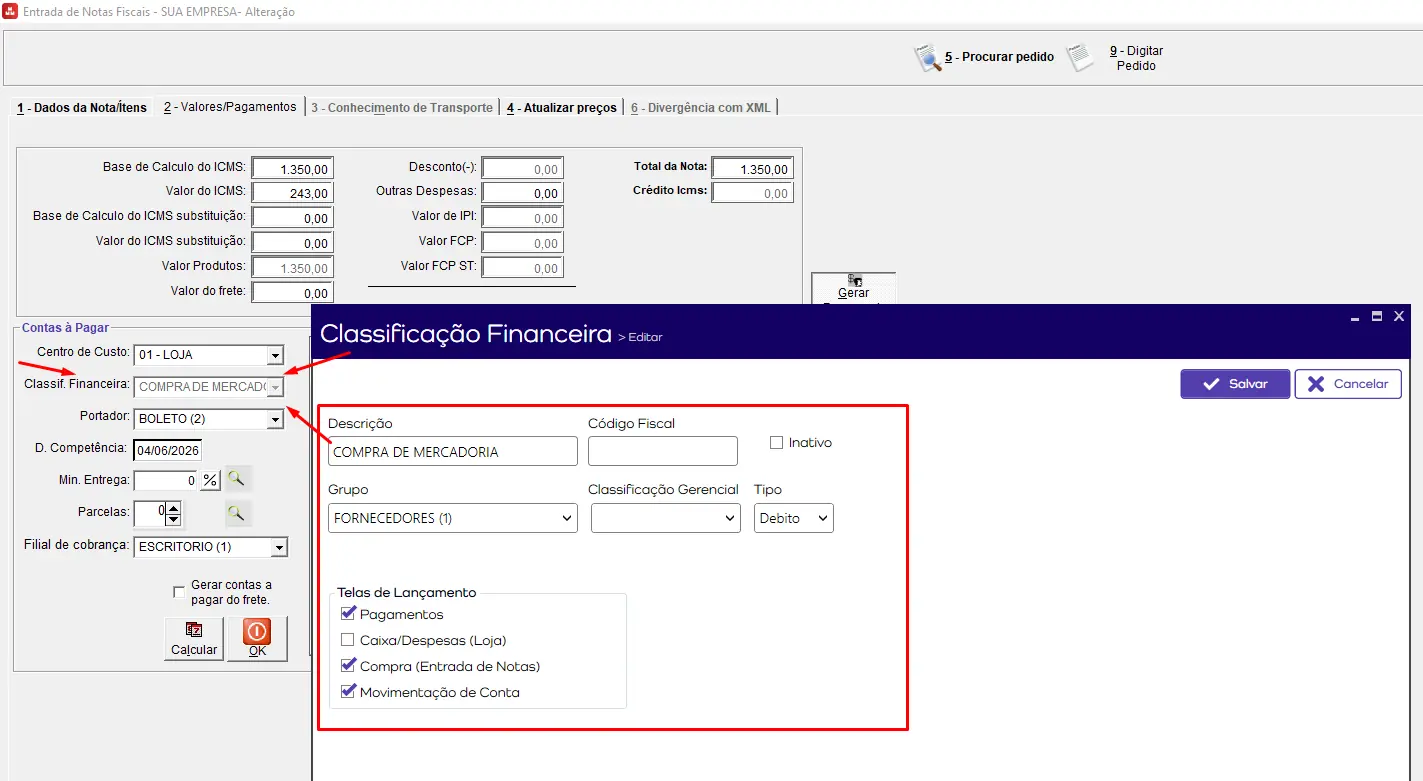
Movimentação de Conta (Padrão)- Para utilizar essa classificação dentro da tela de Movimentação de Conta.
Pagamentos
Na tela de pagamento, é onde de fato vamos incluir uma conta a pagar, clicando em Incluir.
No exemplo abaixo, estamos criando um pagamento que se trata de uma Despesa Variável, que ocorreu devido a necessidade de uma manutenção em um computador do marketing, com apenas uma parcela:
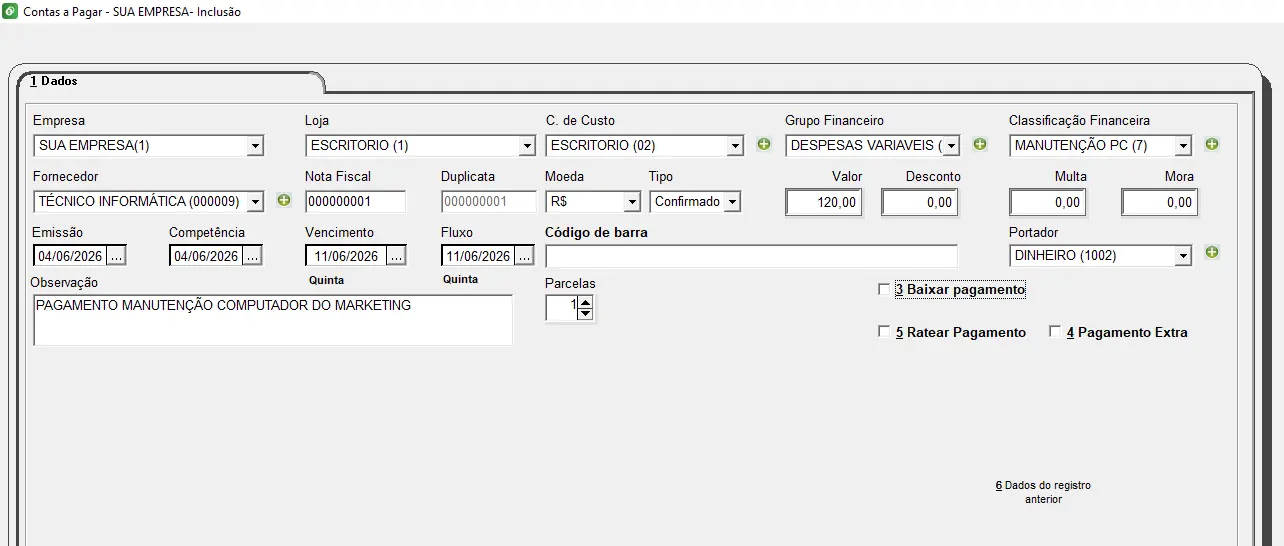
Tipo- Confirmado: | Previsto: | Orçamento:.
Data de emissão- Quando este pagamento foi emitido a você.
Data de competência- Quando você adquiriu este produto ou serviço.
Data de Vencimento- Prazo que o fornecedor te deu para efetuar o pagamento dessa conta.
Data de fluxo- A data que você fará o pagamento (não se aplica a parcelas futuras, pois a data não soma + dias).
Código de Barras- Código do Boleto a pagar, depois poderá encontrá-lo via filtros.
Portador- Forma de pagamento, também é possível cadastrar.
Observação- A mesma poderá ser utilizada para pesquisar depois.
Pagamentos com parcelas
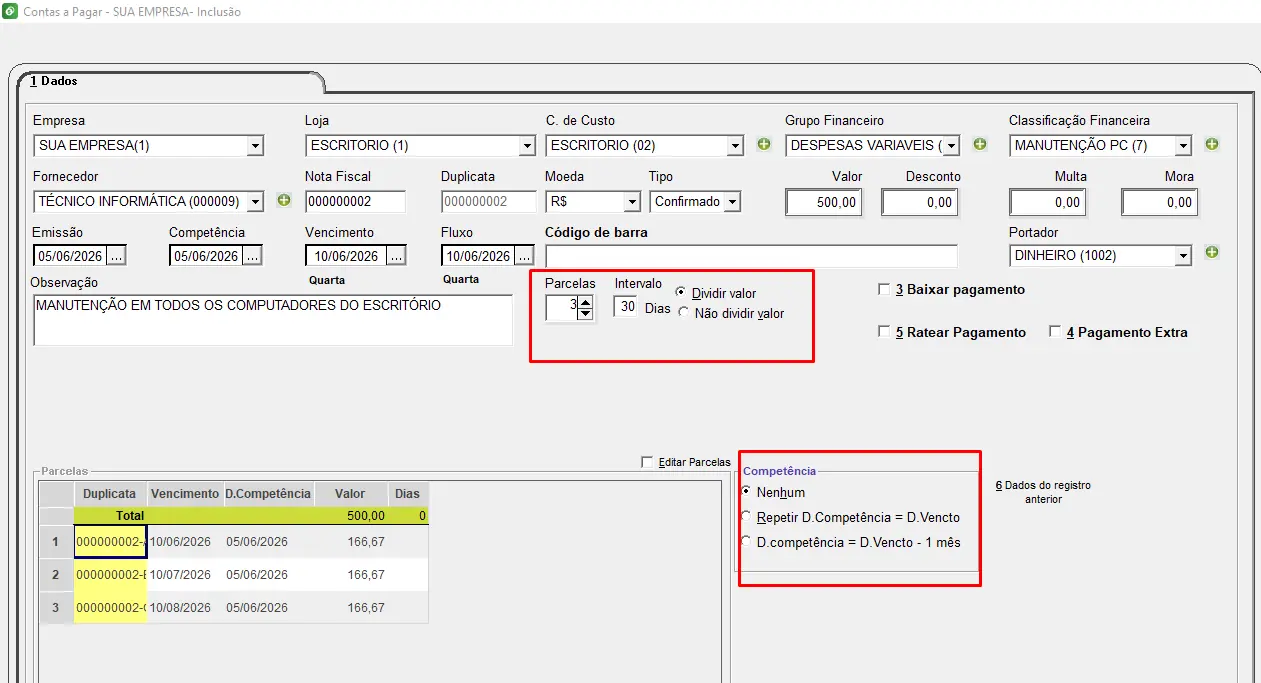
Cenário 1: Você contratou um serviço ou comprou um produto no dia 05/06/26, no mesmo dia que o adquiriu, a cobrança foi emita: Data de Competência = Data de Emissão, parcelou o pagamento em 3 vezes, com o vencimento até o dia 10 de cada mês
Parcelando um pagamento
Repare que nós colocamos
- 3 Parcelas
- Dividir valor
- Data de Competência = Nenhum (Aqui ficou dessa forma pois a data de competência foi no dia 05/06/26, mesmo que tenhamos parcelado para os meses seguintes).
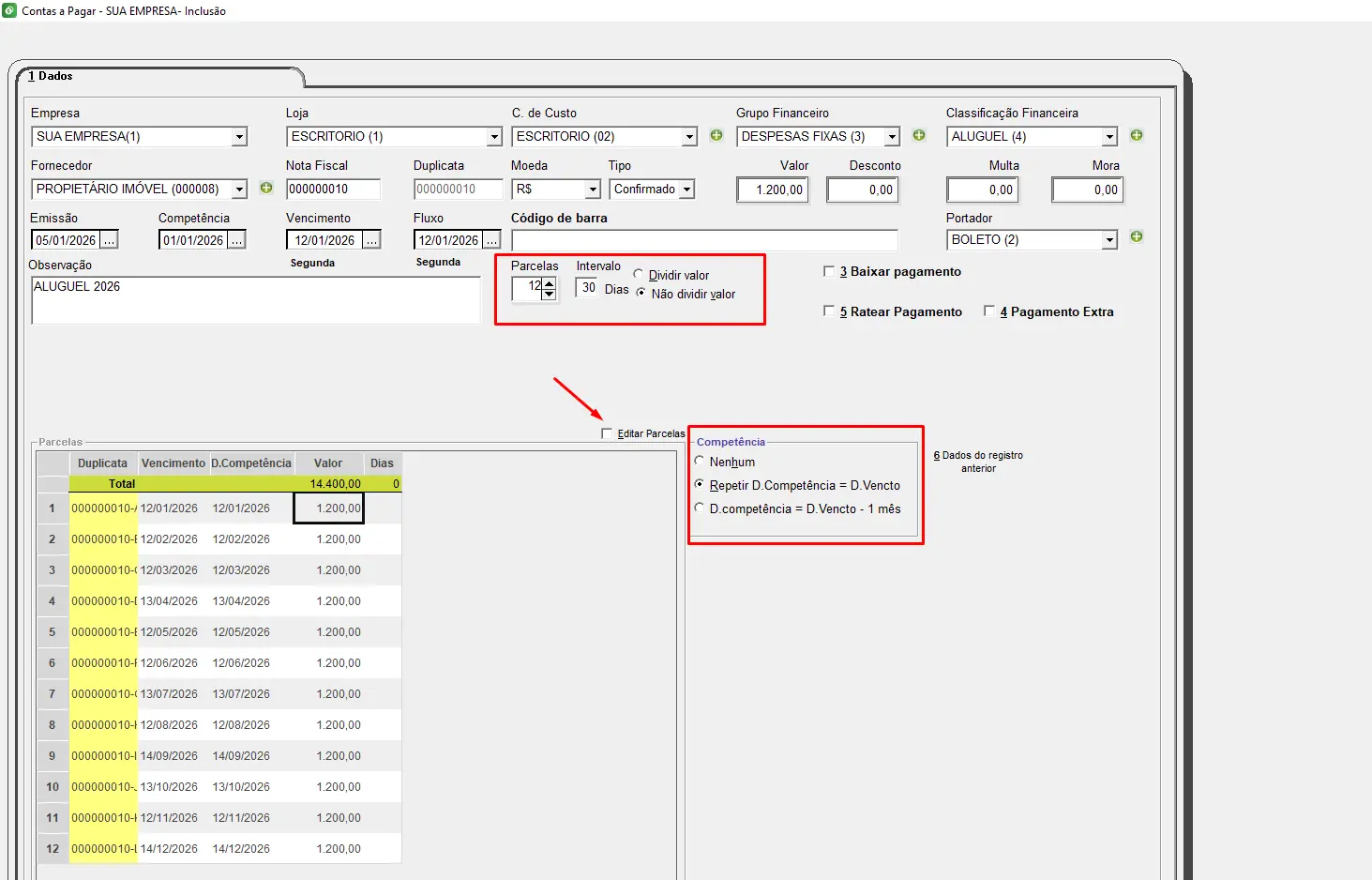
Cenário 2: Você precisa criar todos os pagamenos do aluguel da loja
Criando futuras parcelas de uma conta com "D.Competência = D.Vencimento"
Repare que nós colocamos
- 12 Parcelas
- Não Dividir valor (Pois o valor atribuído é de cada parcela).
- Data de Competência = Repetir D.Competência = D.Vencimento (é possível mexer nas datas clicando em "editar parcelas").
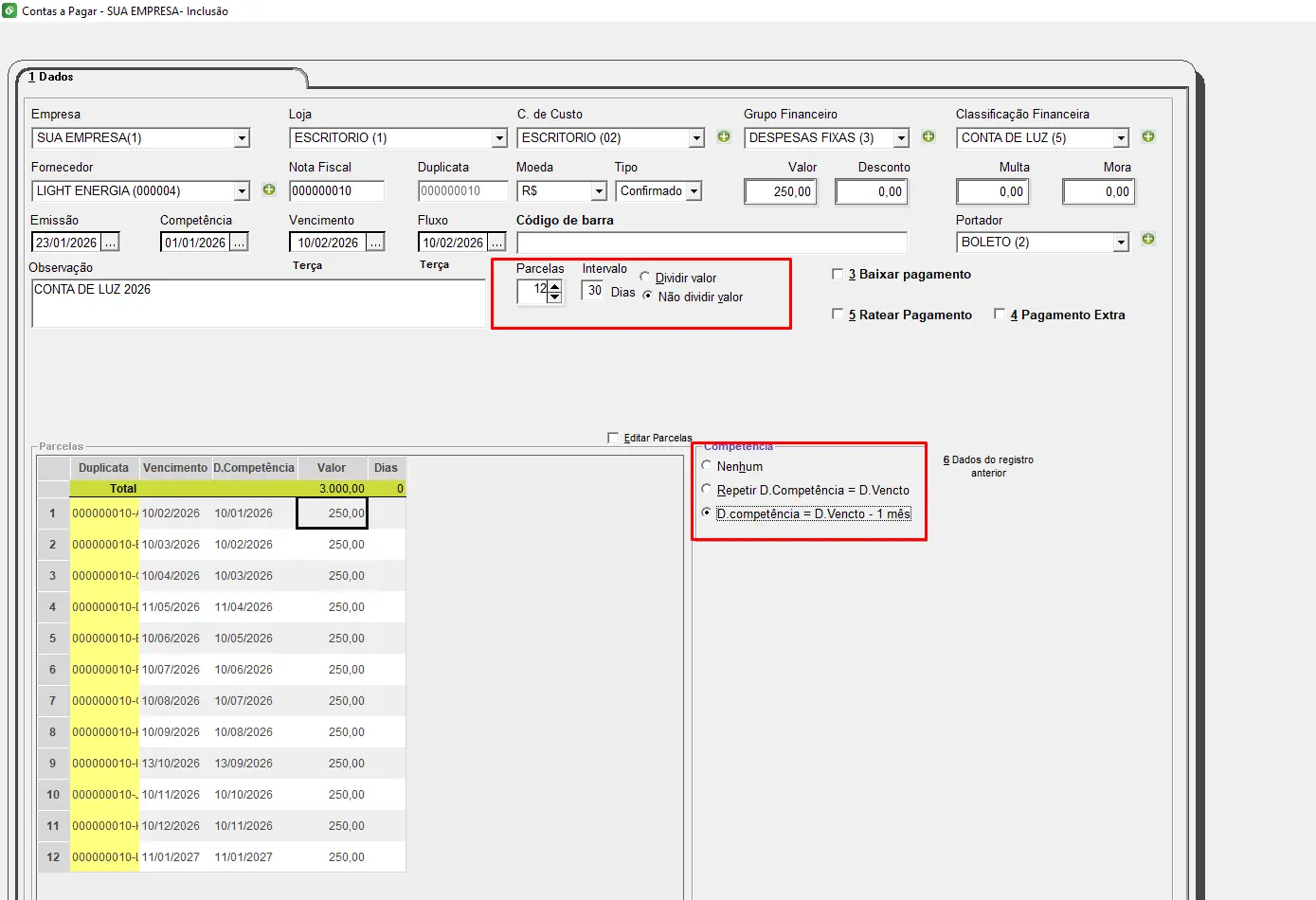
Cenário 3: Você precisa criar todos os pagamenos da conta de energia da loja, nesse caso, a Data de competência é o mês que você está utilizando, Data de emissão é quando o pagamento a cobrança foi emitida e Data de Vencimento é um mês depois.
Data de Competência = a mês anterior da Data de Vencimento
Criando futuras parcelas de uma conta com "Data de Competência = D.Vencimento - 1 mês"
Repare que nós colocamos
- 12 Parcelas
- Não Dividir valor (Pois o valor atribuído é de cada parcela).
- Data de Competência = D.Vencimento - 1 mês
Baixar Pagamentos
Dar baixa nos pagamentos, é o momento onde você vai de fato finalizá-los. No exemplo abaixo, estamos dando baixa no dia 09/06/26 de uma Conta a Pagar que teria sido criada no dia 05/06/26:
Após isso, será necessário conciliar esse pagamento em Movimentação de Conta
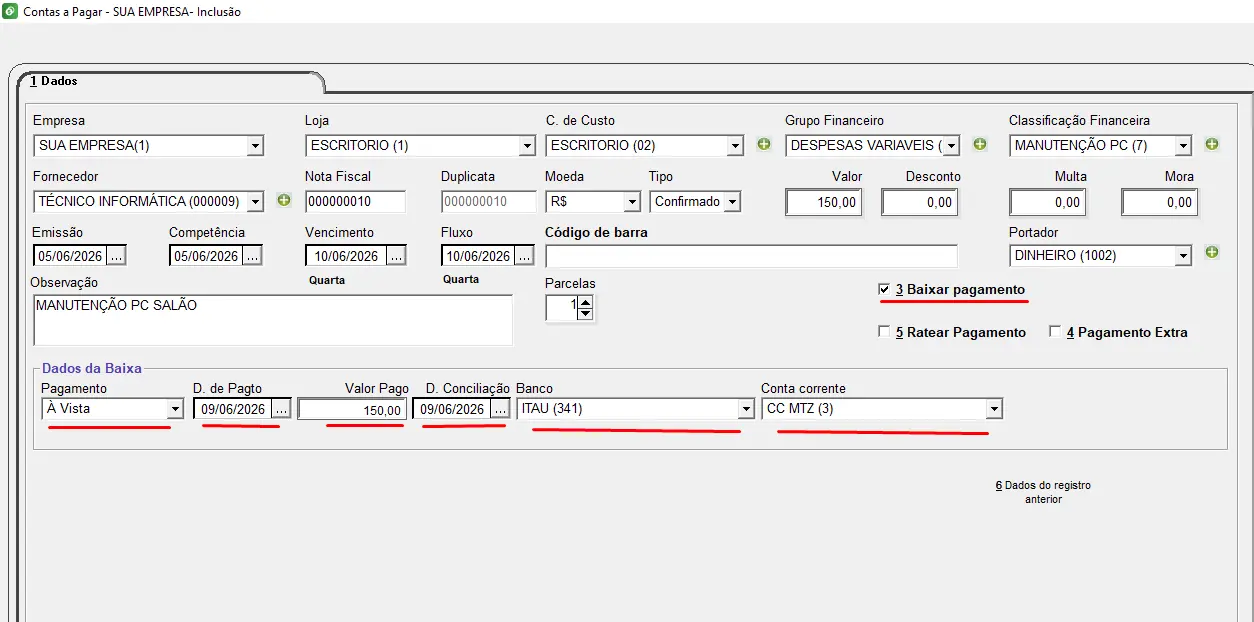
Pagamento- Sempre à vista.
D. Conciliação- Momento em que o dinheiro realmente saiu da conta, ou seja, só dê baixa no pagamento, quando de fato o mesmo foi pago, e não é possível dar baixa colocando uma data superior a atual.
Banco,Conta Corrente, - Preencher a conta que fez o pagamento, de onde o dinheiro sairá lá do Conta Corrente.
Relacionar Pagamentos
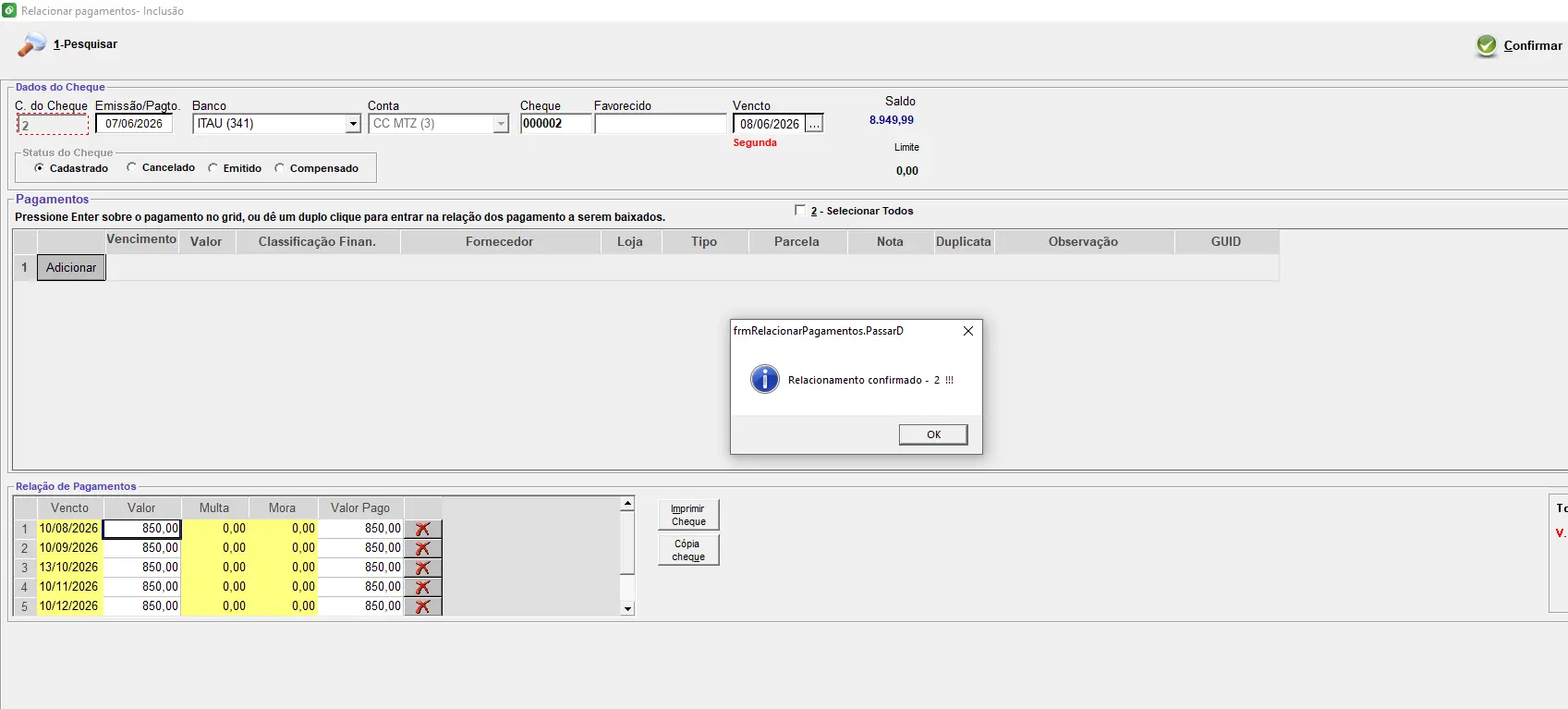
Esta ferramenta serve para realizar a baixa de vários pagamentos relacionando-os em um único número de controle, que é atribuído ao campo Cheque. Dessa forma, não precisamos ir confirmando um pagamento de cada vez.
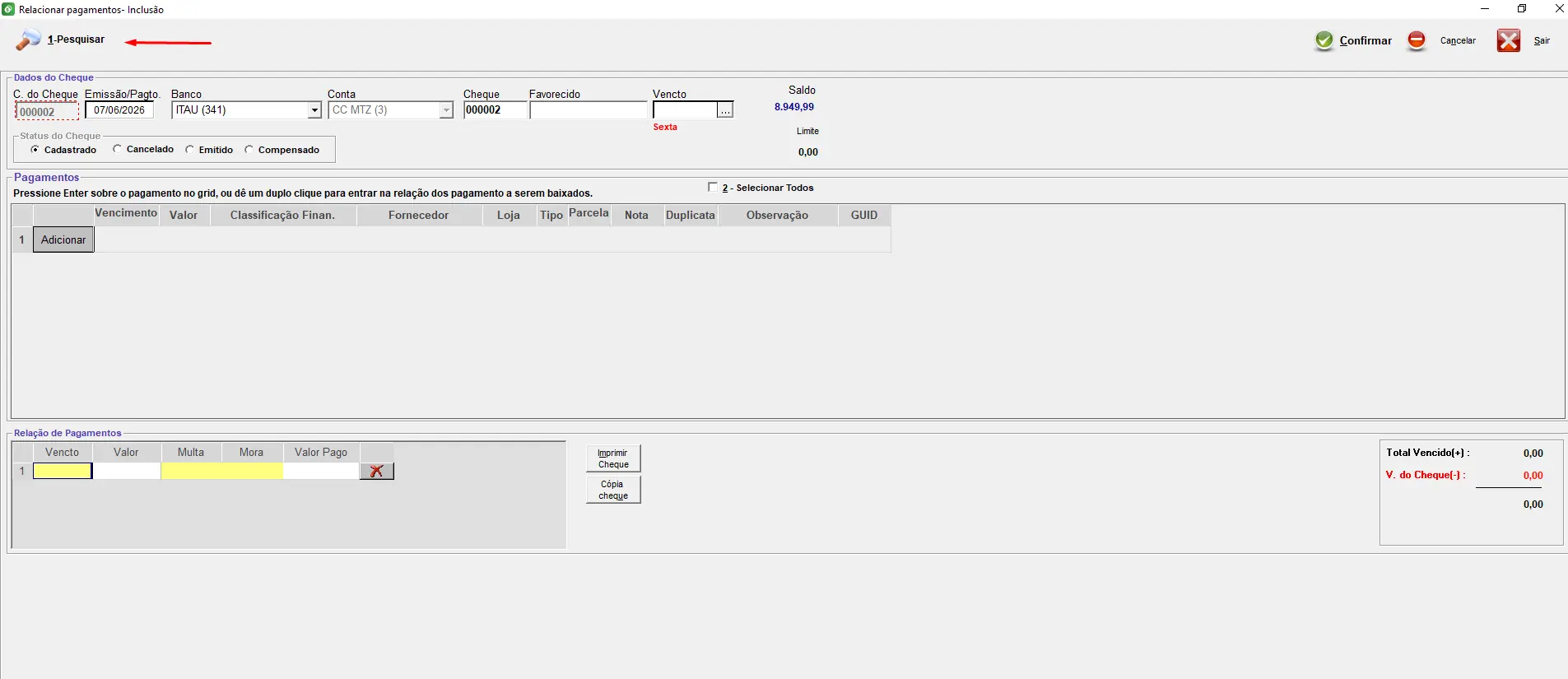
Iremos em Contas a Pagar > Relacionar Pagamentos
Clicaremos em Pesquisar para colocar uma data
Colocamos o filtro da data, nesse caso foi de 01/08/26 até 31/07/27. Dessa forma, veremos todas as contas em aberto dessa data
Clicaremos em "Adicionar" ao lado de cada conta que queremos efetuar o pagamento nesse momento
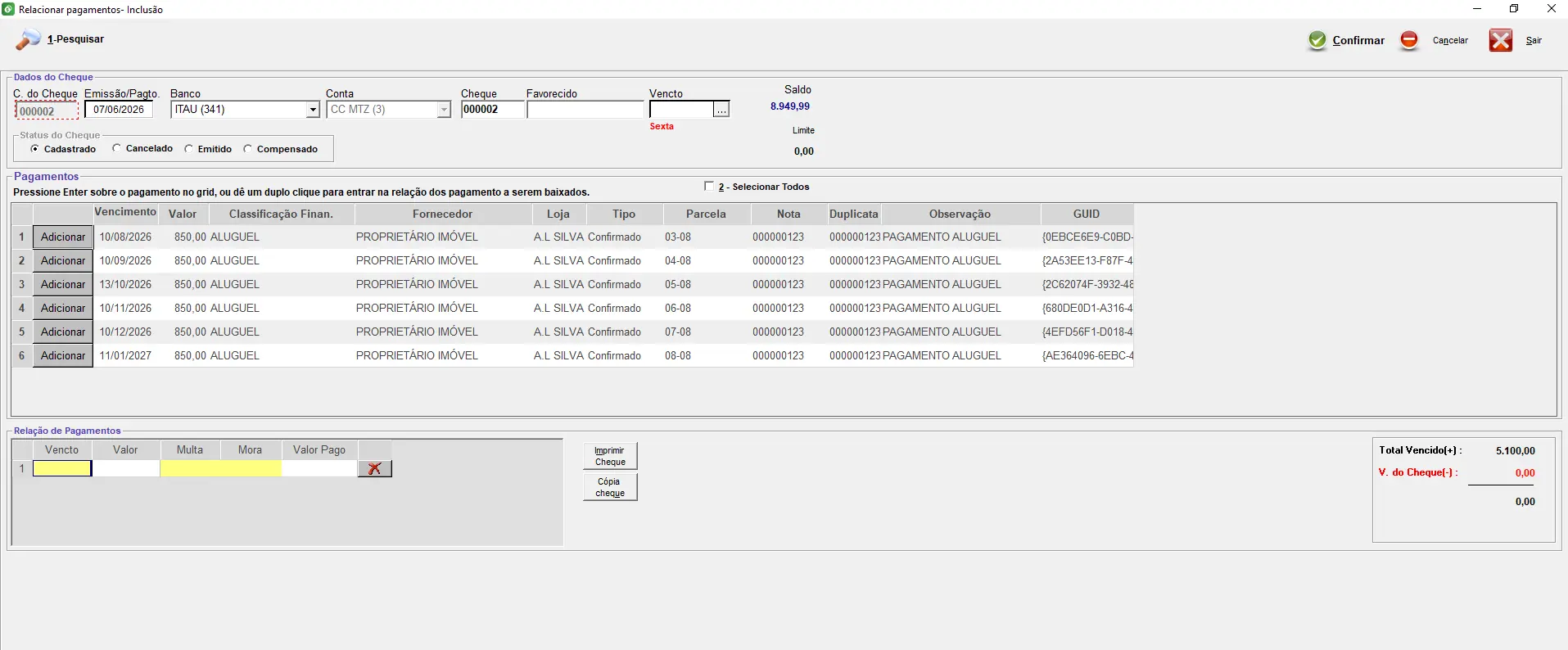
Feito isso, colocaremos uma data de vencimento no campo, e podemos confirmar
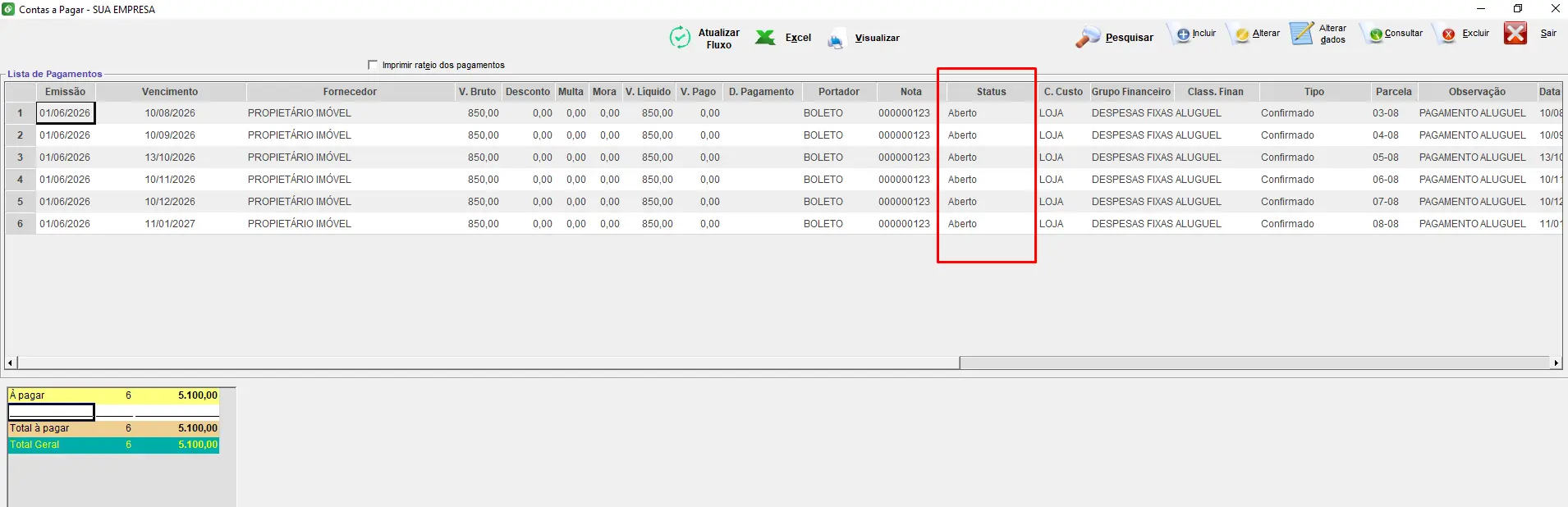
Antes de Relacionar o pagamento
Repare que o status está em Aberto
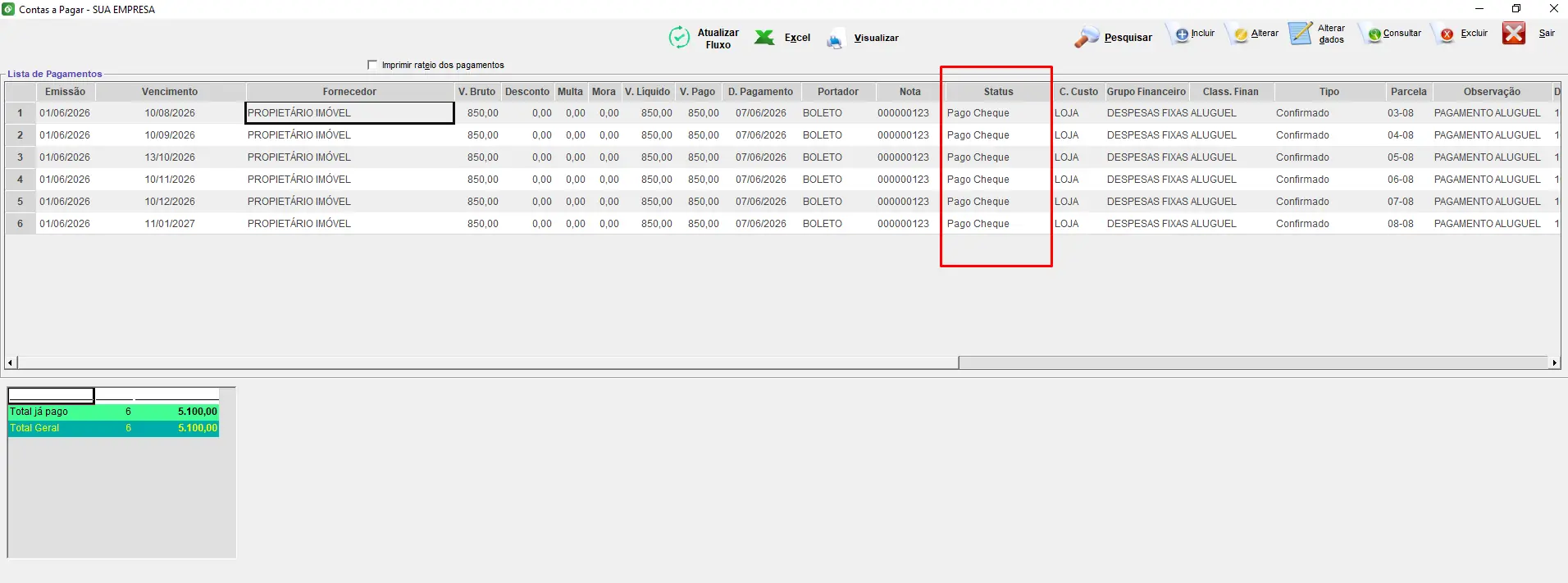
Depois de Relacionar o pagamento
Repare que o status está em Pago Cheque
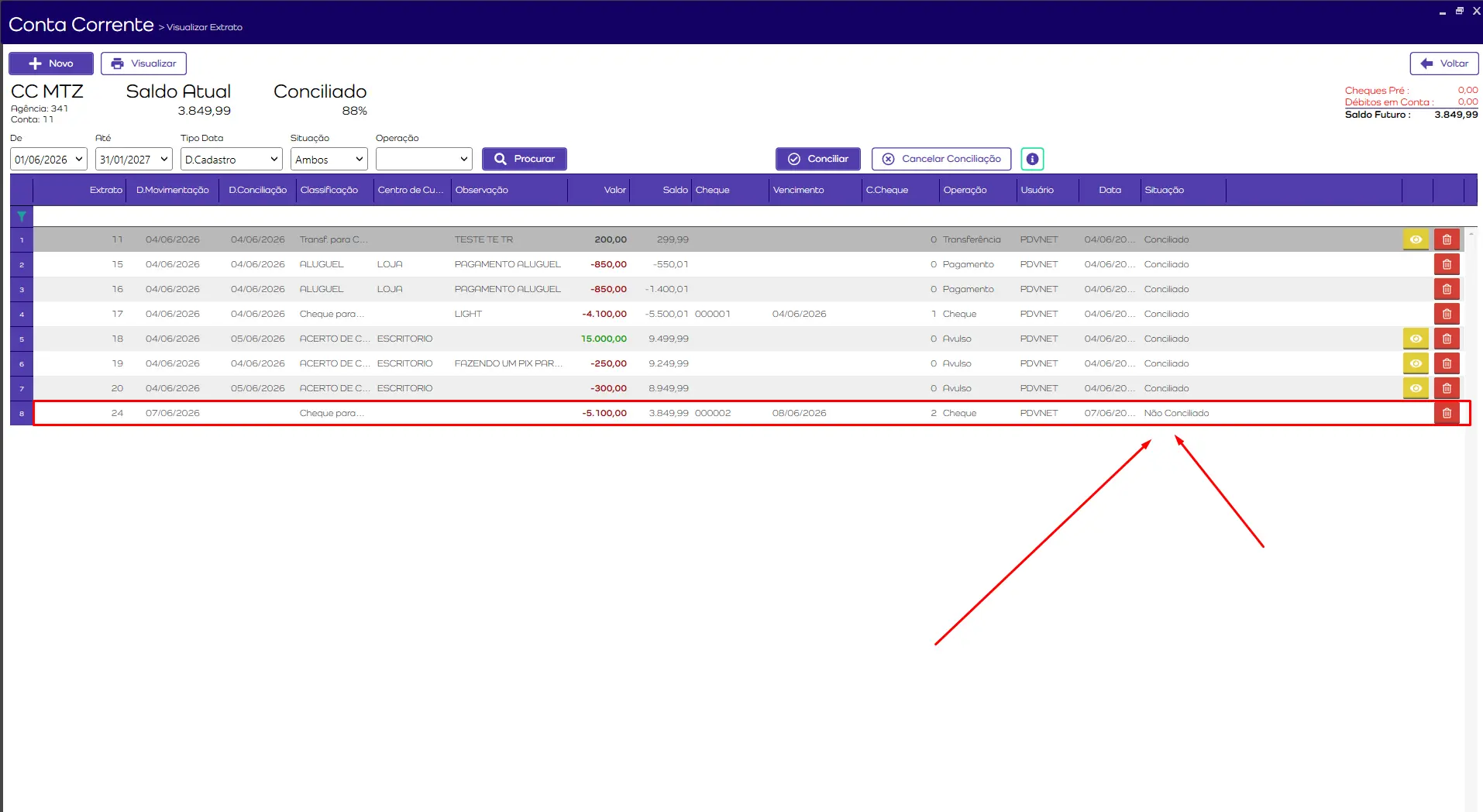
Conciliar Pagamentos Baixados
Os pagamentos que fizemos acima, ainda não foram conciliados na conta, precisa entrar em Movimentação de Contas e informar ao sistema que esse dinheiro saiu da mesma, repare na foto abaixo, ele ainda está como "Não conciliado", precisa conciliar.
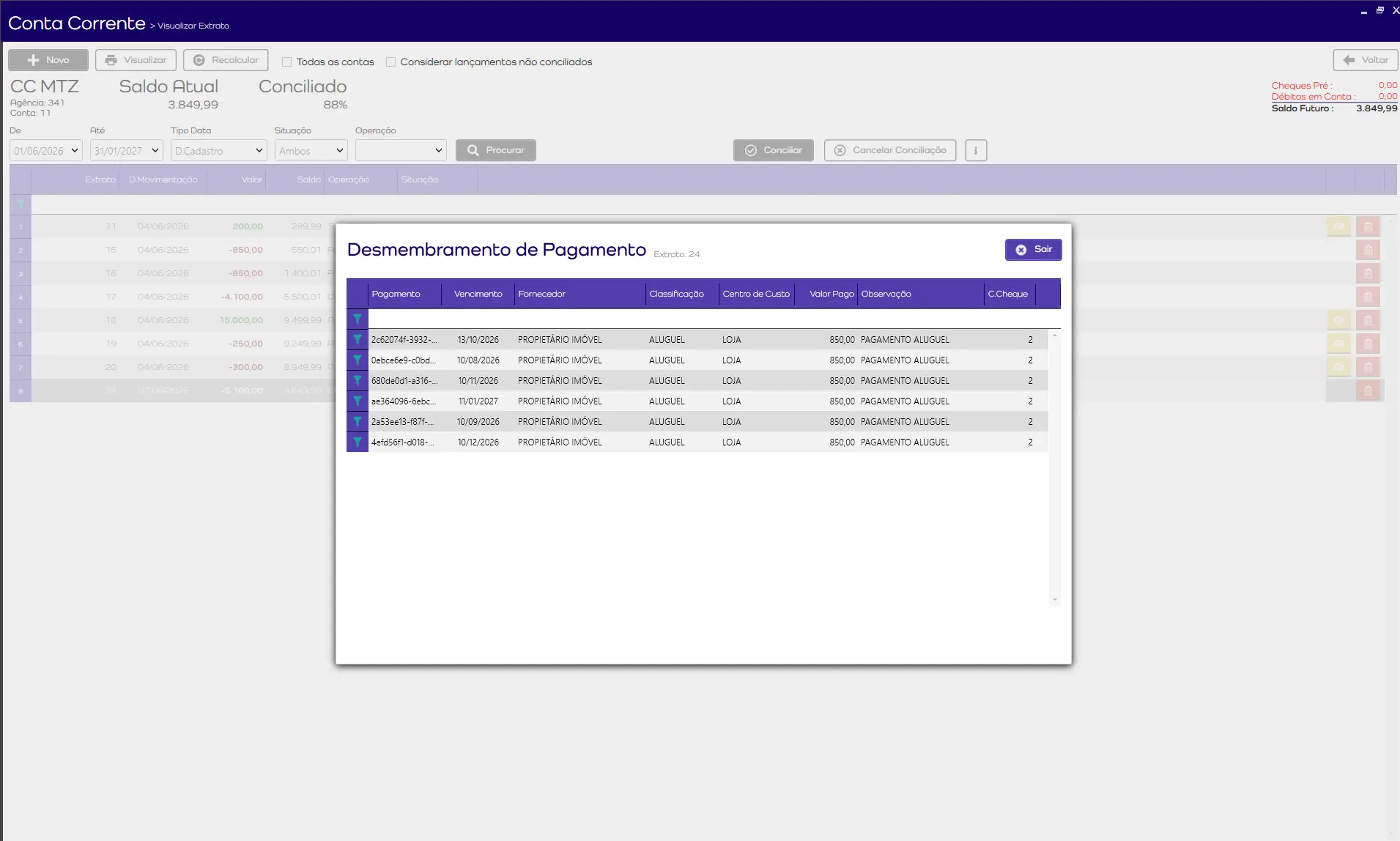
Clicando no botão Conciliar e informando a data que esse dinheiro saiu da conta. Após isso, o status do mesmo irá mudar para Conciliado.
Cancelar Baixas
Para cancelar a baixa de um pagamento, é necessário que antes cancele a conciliação do mesmo em Movimentação de Conta.
Feito isso, em Contas a Pagar > Pagamentos, iremos até a conta que queremos tirar a baixa, desmarcando a caixa indicada abaixo:
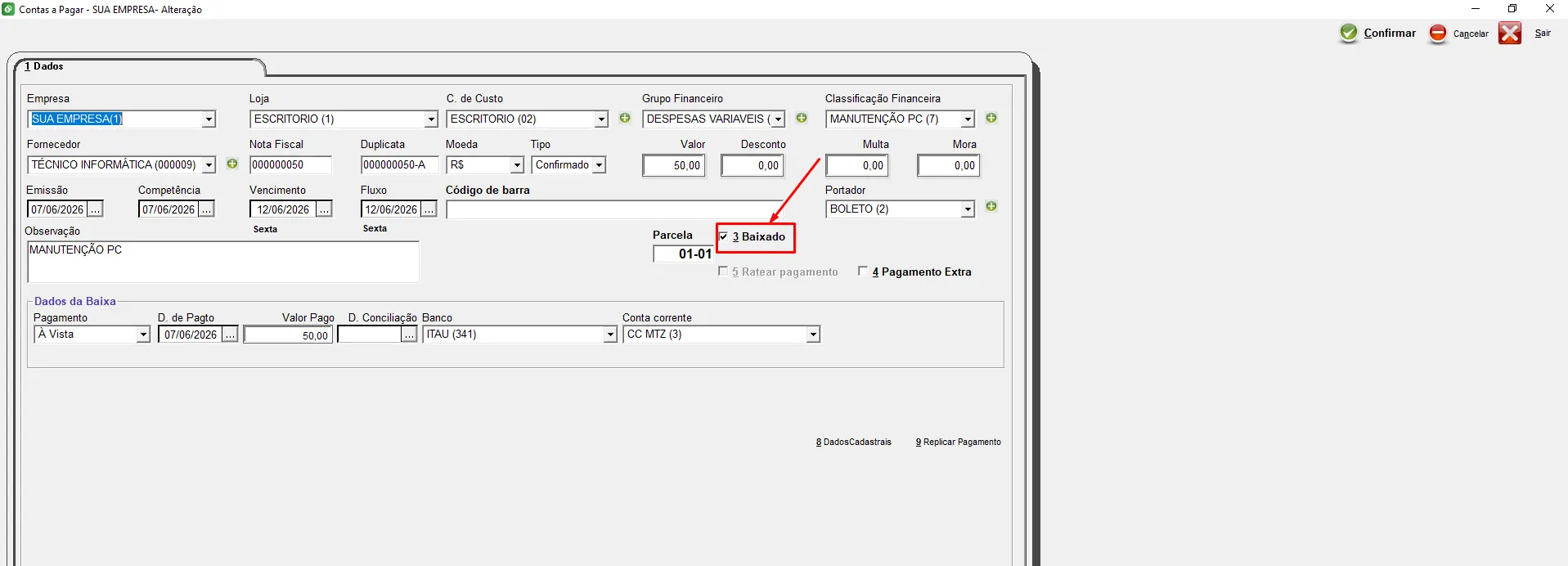
Dessa forma, a conta volta a ficar em aberto.
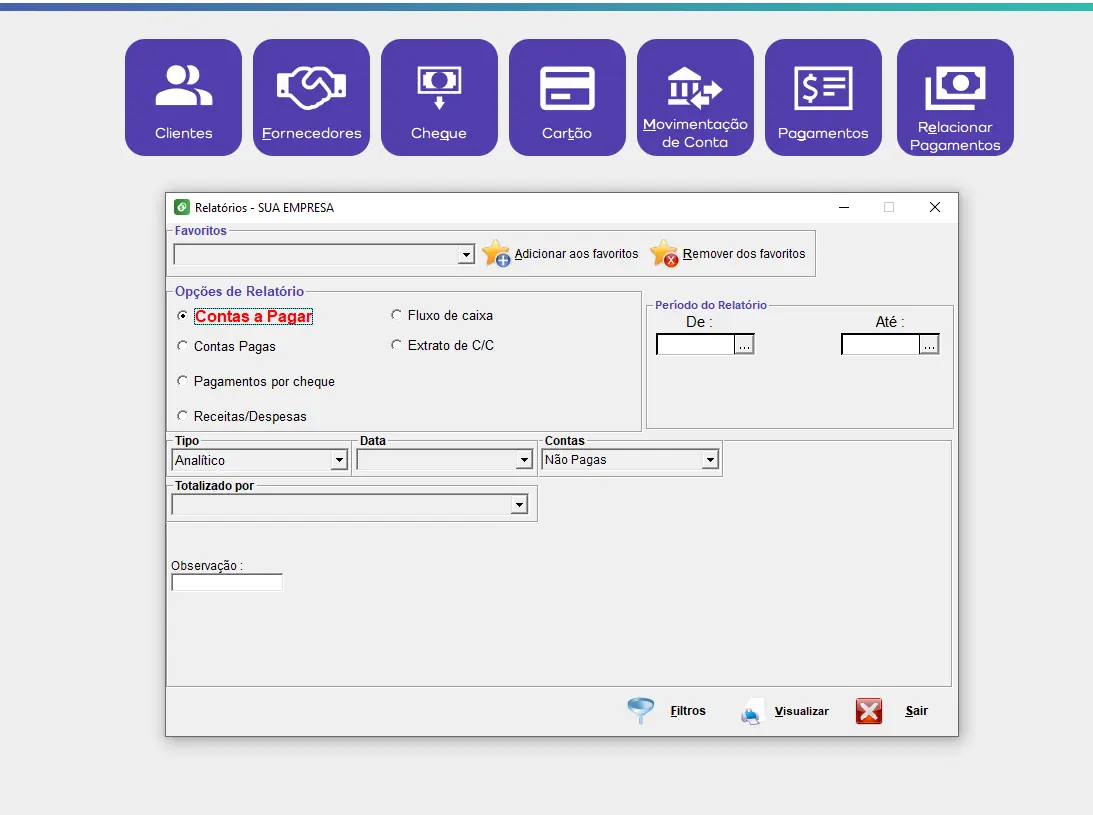
Relatório Pagamentos
Apresentar a tela de Relatórios.
Contas a Receber
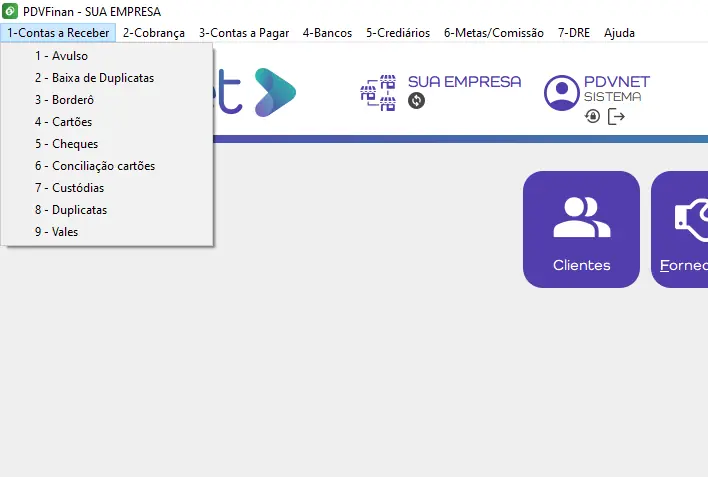
Avulso
Baixas
Metas
Perguntar ao Cliente se vai trabalhar com Metas/Comissão
Caso sim, siga o roteiro abaixo. Caso não, ignore.